RAW转换器 DCRAW

    RAW转换器 DCRAW

    技术说明

    查看详情:开源RAW转换器 DCRAW

    新项目

    2012年3月4日

    所有D-SLR相机和许多“专业消费者”紧凑型相机都具有“RAW模式”。遗憾的是,这些图像文件具有专有文件格式,制造商希望用户使用他们的软件将RAW转换为JPEG或TIFF等图像文件格式。为了访问RAW文件中的数据,我们使用了一个由Dave Coffin开发的名为dcraw的开源软件。


    Dave的使命是:“编写并维护一个ANSI C程序,该程序可以在任何运行任何操作系统的计算机上解码任何数码相机的任何RAW图像。”

    他在这方面做得非常出色,但由于他只发布“C”语言的源代码(没有可执行文件)且没有图形用户界面(仅命令行),我们在此提供一些帮助。


    运行方法
    您可以访问dcraw网站(https://www.dechifro.org/dcraw/dcraw.1.html)并下载源代码。在Mac上,编译dcraw.c文件相对容易。在“Terminal.app”中,只需输入:

    或者

    查看详情:开源RAW转换器 DCRAW

    2012年3月14日

    所有D-SLR相机和许多“专业消费者”紧凑型相机都具有“RAW模式”。遗憾的是,这些图像文件具有专有文件格式,制造商希望用户使用他们的软件将RAW转换为JPEG或TIFF等图像文件格式。为了访问RAW文件中的数据,我们使用了一个由Dave Coffin开发的名为dcraw的开源软件。


    Dave的使命是:“编写并维护一个ANSI C程序,该程序可以在任何运行任何操作系统的计算机上解码任何数码相机的任何RAW图像。”

    他在这方面做得非常出色,但由于他只发布“C”语言的源代码(没有可执行文件)且没有图形用户界面(仅命令行),我们在此提供一些帮助。


    运行方法
    您可以访问dcraw网站(https://www.dechifro.org/dcraw/dcraw.1.html)并下载源代码。在Mac上,编译dcraw.c文件相对容易。在“Terminal.app”中,只需输入:

    或者

    如何使用

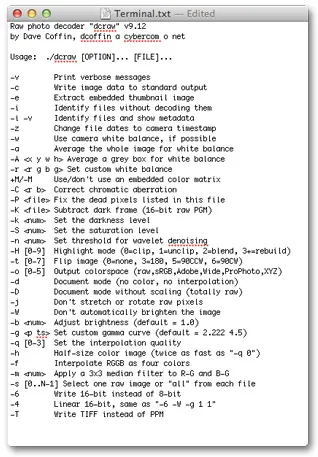
    如果您在不带任何选项的情况下运行dcraw,您将获得关于语法和最重要参数的简短描述。如果您想了解更详细的信息,请查看此处:https://www.dechifro.org/dcraw/dcraw.1.html
    ua
    以下是一些示例和结果图像:

    <dcraw>  <图像文件名>

    如果您不使用任何选项,图像将以默认设置进行处理。结果是一个8位数据的.ppm文件。

    <dcraw> -q 3 -o 1 -6 -g 2.4 12.92 -w -T <图像文件名>

    通过这些选项,您将获得一个或多或少经过全面处理和优化的图像。它将使用AHD算法进行去马赛克处理(-q 3),输出色彩空间为sRGB(-o 1),位深为16位(-6),sRGB色调曲线(-g 2.4 12.92)。图像使用相机数据进行白平衡(-w),所有这些都将存储在一个TIFF文件中。

    <dcraw> -q 3 -o 1 -W -6 -g 2.4 12.92 -w -T <图像文件名>

    结果与前一个类似,但使用“-w”选项时,图像的直方图被忽略,并且不应用色调校正。如果图像不包含任何高光或您想在图像上进行测量,这会很有用

    <dcraw> -q 3 -o 0 -W -6 -g 1 1 -w -T <图像文件名>

    使用此选项,输出图像对其传入的光线响应是线性的(-g 1 1)。

    <dcraw> -q 3 -o 0 -6 -g 1 1 -w -T <图像文件名>

    结果图像是线性的,并根据图像直方图应用了色调校正。

    <dcraw> -D -W -6 -g 1 1 -T <图像文件名>

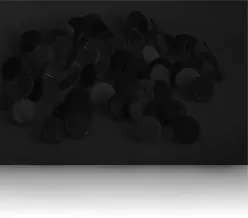
    文档模式:输出尽可能接近传感器输出。图像尚未去马赛克,也未进行平坦化处理。由于我们有16位输出,而传感器数据通常为12位或14位,因此图像非常暗。这可以作为您自己的图像处理流程的一个良好起点。

    <dcraw> -D -6 -g 1 1 -T <图像文件名>

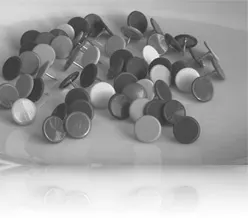
    与前一个相同,但图像已进行了平坦化处理。它仍然具有拜耳模式。